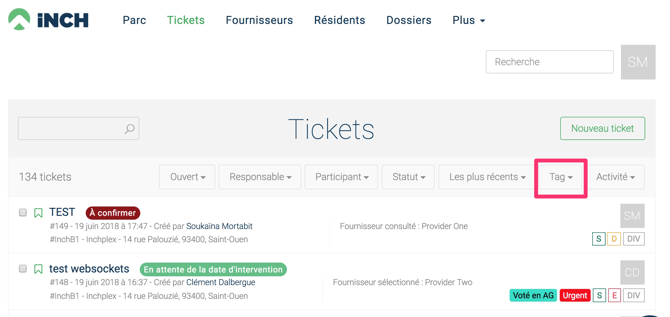
Avec le Tag vous allez pouvoir "étiqueter" vos tickets avec différents labels (tags) pour mieux gérer vos tickets et avoir une meilleure visibilité de vos interventions.
Comment ?
Étape #1: Créer votre tag
Commencez par cliquer sur vos initiales, en haut à droite de votre page, puis sur Tags.
Sur cette page, vous allez pouvoir gérer vos tags : vous pouvez ajouter, modifier ou supprimer un tag.
.png?width=670&height=210&name=image%20(98).png)
P.S.: le tag Urgent est dans votre liste de tags par défaut.
Étape #2: Taguer un ticket
Une fois votre tag créé, vous allez pouvoir le déposer sur un ticket.
Pour cela, il vous suffit de choisir le ticket à taguer, puis de cliquer sur l'icône d'engrenage présent sur le bandeau supérieur de votre ticket (1).
Enfin, sélectionnez votre tag dans la liste qui s'affiche (2):
.png?width=670&height=317&name=image%20(99).png)
Une fois votre tag sélectionné, il s'affichera automatiquement sur votre ticket 😉:
.png?width=670&height=479&name=image%20(100).png)
Étape #3: Filtrer vos tickets par tag
N'oubliez pas que vous pouvez filtrer vos tickets par tag sur votre page Tickets: